

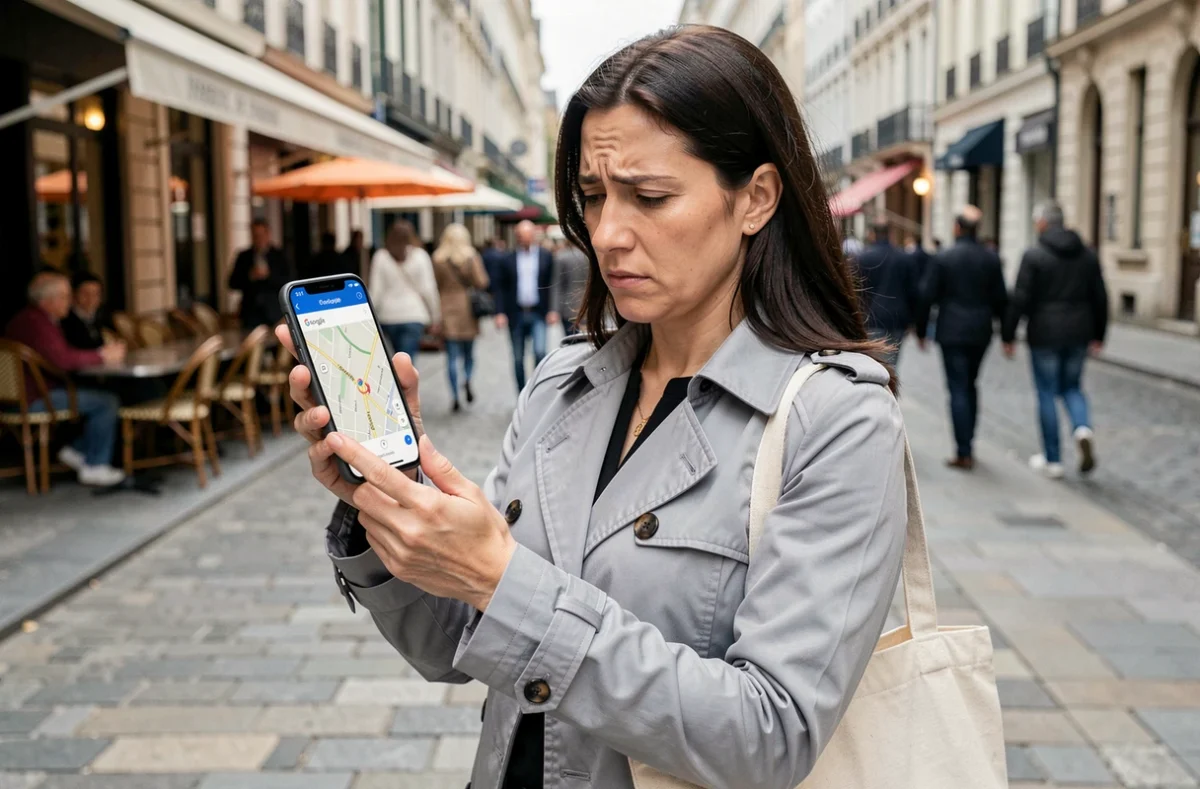
Vous lancez Google Maps, vous sélectionnez le mode piéton, et l’application vous annonce un trajet de vingt minutes. Vous partez confiant. Trente-cinq minutes plus tard, vous êtes toujours en route, coincé devant un portail fermé ou un passage qui n’existe pas. Ce décalage entre l’itinéraire affiché et la réalité du terrain est fréquent, et ses causes sont plus variées qu’un simple bug de GPS.
Marche en ville, randonnée, accès piéton : Google Maps ne traite pas ces trajets de la même façon
Vous avez déjà remarqué que le mode piéton de Google Maps fonctionne plutôt bien dans un centre-ville dense ? Les rues sont cartographiées, les trottoirs identifiés, les passages piétons connus. Le problème commence dès que vous sortez de ce tissu urbain.
A découvrir également : Tarifs zone 1 à 5 Navigo 2026 : comment anticiper vos dépenses transport ?
Google Maps calcule un itinéraire piéton comme un trajet routier simplifié. L’application utilise le réseau de voies disponibles et applique une vitesse de marche moyenne. Elle ne distingue pas un trottoir plat d’un sentier escarpé en forêt.
Pour une randonnée, cette approche pose un vrai problème. L’application ne prend pas correctement en compte le dénivelé. Un sentier de quelques kilomètres avec plusieurs centaines de mètres de dénivelé positif sera traité presque comme un chemin plat. Le temps estimé sera largement sous-évalué.
A lire en complément : Distance New York Boston usa : erreurs fréquentes à éviter lors du trajet
En Colombie-Britannique (Canada), des randonneurs se sont fiés à Google Maps pour planifier un parcours sur le Howe Sound Crest Trail, un sentier réputé difficile. L’application a découpé l’itinéraire en segments distincts et sous-estimé le temps nécessaire. Les secours ont dû intervenir.
Il faut donc distinguer trois usages piétons que Google Maps ne sépare pas : la marche urbaine (fiable), la randonnée en milieu naturel (inadaptée), et l’accès piéton vers un lieu précis (variable).
Données cartographiques erronées : quand la carte elle-même est fausse
L’erreur ne vient pas toujours du calcul d’itinéraire. Parfois, c’est la donnée cartographique sous-jacente qui est incorrecte. Un chemin piéton dessiné sur la carte n’existe plus, ou n’a jamais été praticable à pied.
Le cas typique de l’accès piéton vers un établissement
Un musée référencé sur Google Maps peut afficher un itinéraire piéton qui traverse une zone résidentielle privée. Les piétons suivent les indications, se retrouvent devant un accès fermé, et doivent faire demi-tour. C’est exactement le problème signalé par des établissements sur les forums d’aide Google.
Ce type d’erreur a aussi un effet en cascade. Les usagers en transport en commun descendent parfois un arrêt trop tôt parce que l’application leur propose un accès piéton raccourci qui n’est pas praticable. L’itinéraire voiture, lui, reste correct, car il emprunte des routes vérifiées.
Routes et chemins fantômes
Google Maps s’appuie sur des données composites : images satellite, contributions des utilisateurs, bases de données municipales. Quand une voie est modifiée, fermée ou créée, la mise à jour n’est pas instantanée. Un chemin agricole transformé en propriété privée peut rester accessible sur la carte pendant des mois.
Le problème n’est pas l’algorithme de navigation, mais la qualité de la donnée source. Corriger un itinéraire ne suffit pas si le segment de voirie lui-même est mal référencé.
Signaler une erreur d’itinéraire piéton sur Google Maps : la bonne méthode
Google propose deux mécanismes de correction, et beaucoup d’utilisateurs utilisent le mauvais.
- Pour un itinéraire erroné, il faut utiliser la fonction « Envoyer des commentaires » depuis un ordinateur. Reproduisez le trajet problématique, puis cliquez sur le drapeau à l’étape fautive pour signaler précisément le segment incorrect.
- Pour un chemin ou une route mal tracée sur la carte, utilisez l’option « Ajouter ou corriger une route ». Ce n’est pas la même chose que corriger un itinéraire : vous modifiez la donnée cartographique elle-même.
- Pour une adresse ou un point d’intérêt mal placé, passez par la fiche du lieu et proposez une modification de localisation. Le marqueur GPS peut être décalé de plusieurs dizaines de mètres par rapport à l’entrée réelle.
Le signalement depuis un téléphone est moins précis que depuis un ordinateur. Si vous gérez un établissement touché par ce type d’erreur, prenez le temps de faire la manipulation sur desktop.
Applications de randonnée versus Google Maps pour les trajets à pied hors ville
Google Maps reste un outil de navigation généraliste. Son mode piéton a été conçu pour des déplacements urbains quotidiens. Pour la randonnée, des applications spécialisées intègrent des données que Google Maps ignore.
- Le dénivelé cumulé, qui modifie considérablement le temps de parcours et la difficulté réelle du trajet.
- Le type de terrain (sentier balisé, chemin technique, passage exposé), absent du calcul Google Maps.
- Les alertes communautaires sur les portions dangereuses, les éboulements ou les fermetures saisonnières.
- Les cartes topographiques avec courbes de niveau, qui permettent d’évaluer visuellement la pente avant de partir.
Le réflexe de lancer Google Maps pour vérifier la durée d’une randonnée donne une estimation souvent très inférieure au temps réel nécessaire. Les secouristes canadiens qui sont intervenus sur le Howe Sound Crest Trail ont rappelé publiquement qu’il ne faut pas se fier à Google Maps pour organiser une randonnée.
Bugs GPS et décalage de position : ce qui fausse le trajet en temps réel
Même quand l’itinéraire est correct sur la carte, le suivi en temps réel peut dérailler. Le signal GPS rebondit sur les bâtiments en ville (effet canyon urbain) et perd en précision sous un couvert forestier dense.
Votre position affichée peut se décaler de plusieurs dizaines de mètres. L’application recalcule alors un itinéraire depuis une position erronée, ce qui génère des instructions absurdes : tourner dans une rue parallèle, faire demi-tour sans raison, ou traverser un bâtiment.
Désactiver puis réactiver la localisation force le téléphone à recalculer sa position. En zone urbaine dense, activer le Wi-Fi (même sans connexion) améliore la précision, car le téléphone utilise les réseaux détectés pour affiner le positionnement.
Pour un trajet piéton en ville, Google Maps reste l’outil le plus pratique et le plus à jour. Dès que le parcours quitte les rues cartographiées (sentier, chemin rural, accès non standard), sa fiabilité chute nettement. Garder cette distinction en tête avant de partir évite la plupart des mauvaises surprises.